
Excel là một trong những công cụ quan trọng trong quá trình học tập và làm việc. Tuy nhiên, bạn đã biết cách xuống dòng trong 1 ô Excel trên MacBook chưa? Cùng với laptopdell.com.vn tìm hiểu cách xuống dòng trong 1 ô Excel trên MacBook trong bài viết lần này.

Mục lục
Cách xuống dòng trong 1 ô Excel trên MacBook bằng Command + Enter
Đây là cách đơn giản nhất để xuống dòng trong 1 ô Excel mà không cần thêm bất kỳ lệnh nào khác.
Bước 1: Chọn ô Excel mà bạn muốn xuống dòng.
Bước 2: Nhấn tổ hợp phím Command + Enter.

Cách xuống dòng trong 1 ô Excel trên MacBook bằng Option + fn + Enter
Với cách này, bạn có thể xuống dòng bất kỳ ô nào trong Excel, bất kể ô có chứa nội dung hay không. Tuy nhiên, bạn cần thực hiện mở Wrap Text như sau:
Bước 1: Trong mục Home, nhấn vào Wrap Text.
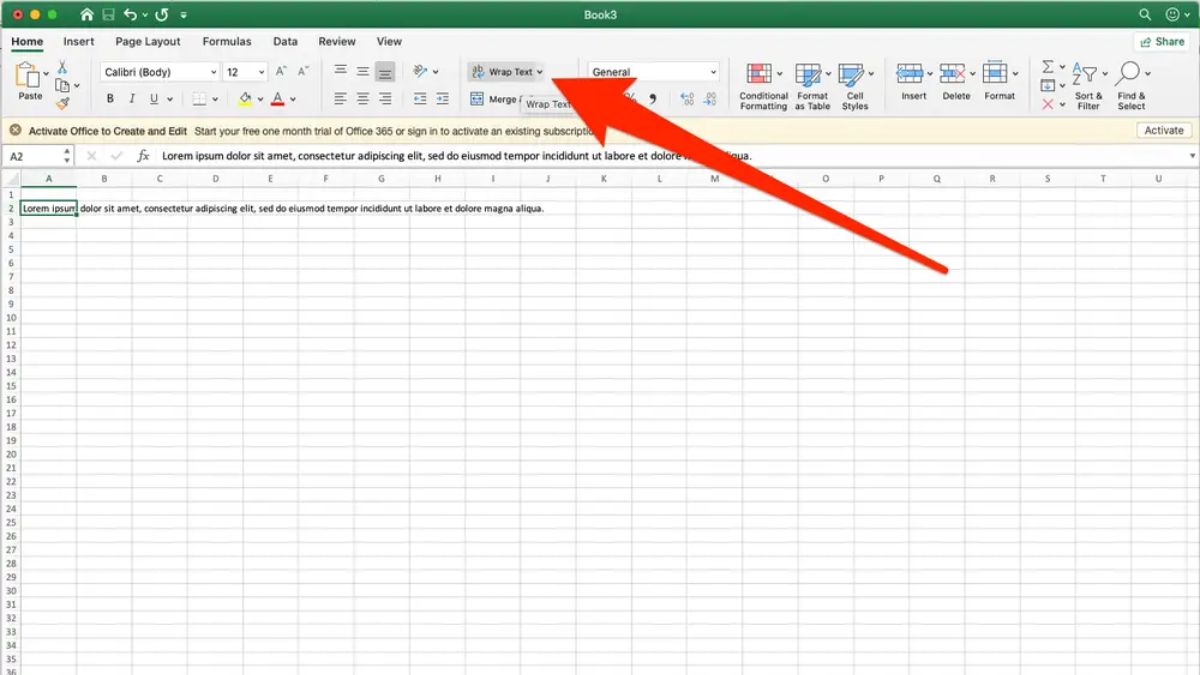
Bước 2: Sau đó, nhấn tổ hợp phím Option + fn + Enter.

Cách xuống dòng trong 1 ô Excel bằng Control + Option + Enter

Tương tự như cách trên, bạn cũng cần mở Wrap Text. Sau đó, nhấn tổ hợp phím như sau: Control + Option + Enter để xuống dòng trong 1 ô Excel một cách đơn giản.
Cách xuống dòng trong 1 ô Excel trên MacBook bằng Shift + Control + Command + Enter

Để xuống dòng trong 1 ô Excel theo cách này, bạn cũng cần mở Wrap Text. Tiếp theo, nhấn tổ hợp phím như sau: nhấn phím Shift > Control + Command > Enter. Lưu ý rằng bạn cần nhấn cùng lúc các phím này.
Tạm kết
Bài viết này của chúng tôi đã chia sẻ với bạn những cách xuống dòng trong 1 ô Excel trên MacBook. Hy vọng rằng thông qua bài viết này, bạn sẽ thực hiện các thao tác trên Excel một cách dễ dàng hơn.
